

Как быстро зашифровать файлы и папки в Windows 11
Шифрование файлов и папок в Windows – это надежный способ защитить данные от несанкционированного доступа, особенно с глобальным ростом киберугроз за последние годы. Мы разберем встроенные инструменты Windows и популярные сторонние программы, которые помогут быстро поставить пароль на файлы.
Встроенные в Windows 11 Pro методы шифрования
В Windows 11 есть два простых встроенных способа защитить файлы и диски шифрованием – без установки лишних программ. Это модуль EFS для отдельных файлов и папок плюс программа BitLocker для целых дисков или флешек. Они работают незаметно и надежно, но только в Pro-версиях (не в Home).
Программа EFS – технология шифрования файлов и папок
Позволяет "закрывать" нужный документ или папку на пароли: зашифрованные файлы отображаются зеленым цветом в Проводнике и доступны только авторизованным пользователям.
- Как включить: Кликните правой кнопкой на файл или папку → "Свойства" → вкладка "Общие" → "Атрибуты" → в разделе “Другие” поставьте галочку "Шифровать содержимое для защиты данных". Готово – файл станет зеленым в Проводнике.
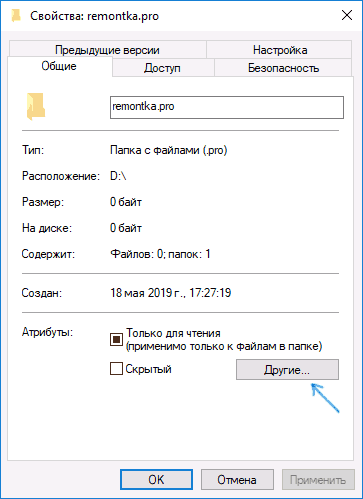
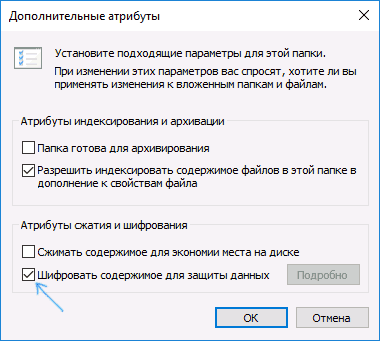
- Что происходит: Windows создает секретный ключ для файла. Другие пользователи (даже админы) не увидят содержимое без этого ключа.
- Плюсы: Быстрое шифрование.
- Минусы: Только для редакции Windows Pro или Enterprise и не для целого диска. Чтобы не потерять данные, надо запомнить секретный пароль.
Программа BitLocker – технология шифрование дисков и флешек
Это как замок на весь диск: все файлы внутри защищены одним паролем. В новых Windows 11 (версия 24H2 и выше) иногда включается автоматически, если вы входите в систему через Microsoft-аккаунт (онлайн-учетная запись).
-
Как включить:
- Войдите в “Параметры” → “Система” → “Хранилище” → “Дополнительные параметры хранилища” → “Диски и тома”. Выберите нужный том и нажмите "Свойства». Нажмите "Включить BitLocker”.
- Выберите пароль или USB-ключ → сохраните ключ восстановления.
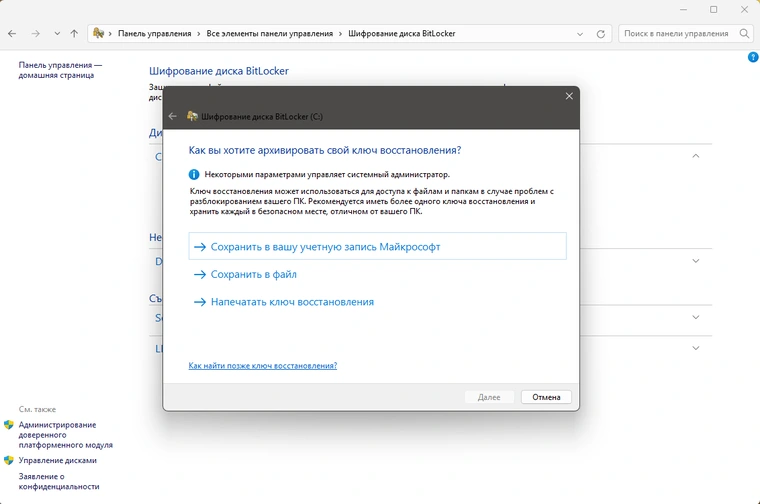
3.Решите, шифровать весь диск или только занятое пространство. Выберите режим шифрования: совместимый (старый) или новый (XTS-AES).
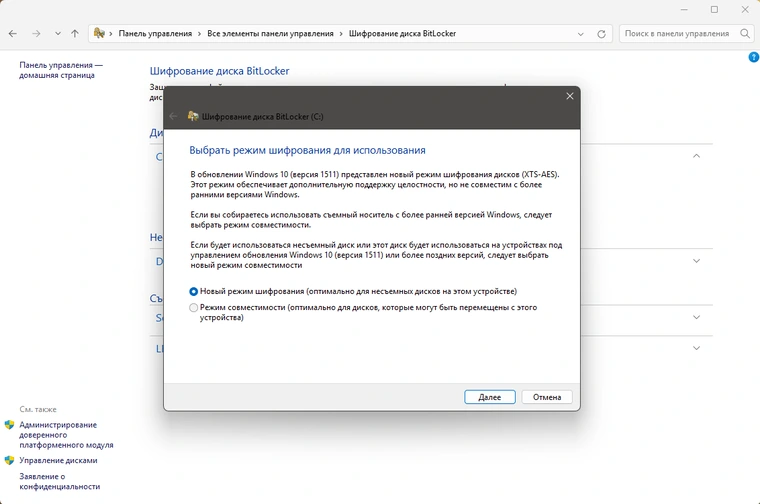
4. Нажмите "Начать шифрование"
- Что происходит: Диск блокируется шифрованием (по протоколу AES). Нужен пароль при загрузке или подключении.
- Плюсы: Защищает от кражи диска, работает на флешках.
- Минусы: Требует Windows Pro или Enterprise, технологии TPM и Secure Boot. Если потеряется ключ – диск недоступен.
Архиваторы как универсальное решение
Создание зашифрованных архивов – это быстрый способ спрятать файлы от посторонних. Программы 7-Zip и WinRAR лидируют благодаря простоте и мощному AES-шифрованию.
-
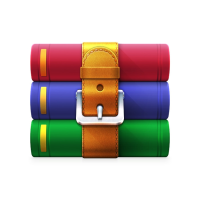
WinRAR – платная программа с удобным интерфейсом, создает фирменные RAR-архивы. Поддерживает множество форматов (RAR, ZIP, 7z, CAB, TAR, BZIP2 и распаковка 40+ других), работает быстро и надежно. Идеален для работы с большими файлами мультимедиа.
-
7-Zip – популярный бесплатный архиватор. Благодаря формату 7z с алгоритмами LZMA/LZMA2 обеспечивает до 30-70% экономии места по сравнению с другими архиваторами.
Защита документов средствами программ Microsoft Office
Защита документов Microsoft Office (Word, Excel, PowerPoint) паролем — простой способ запретить открытие или редактирование посторонним. В Office 2021/365 (актуально на 2026) используется AES-шифрование, надежное для повседневной защиты.
- Откройте документ → "Файл" → "Сведения".
- "Защита документа/книги/презентации" → "Зашифровать с помощью пароля".
- Введите пароль (подтвердите) → OK → Сохраните файл.
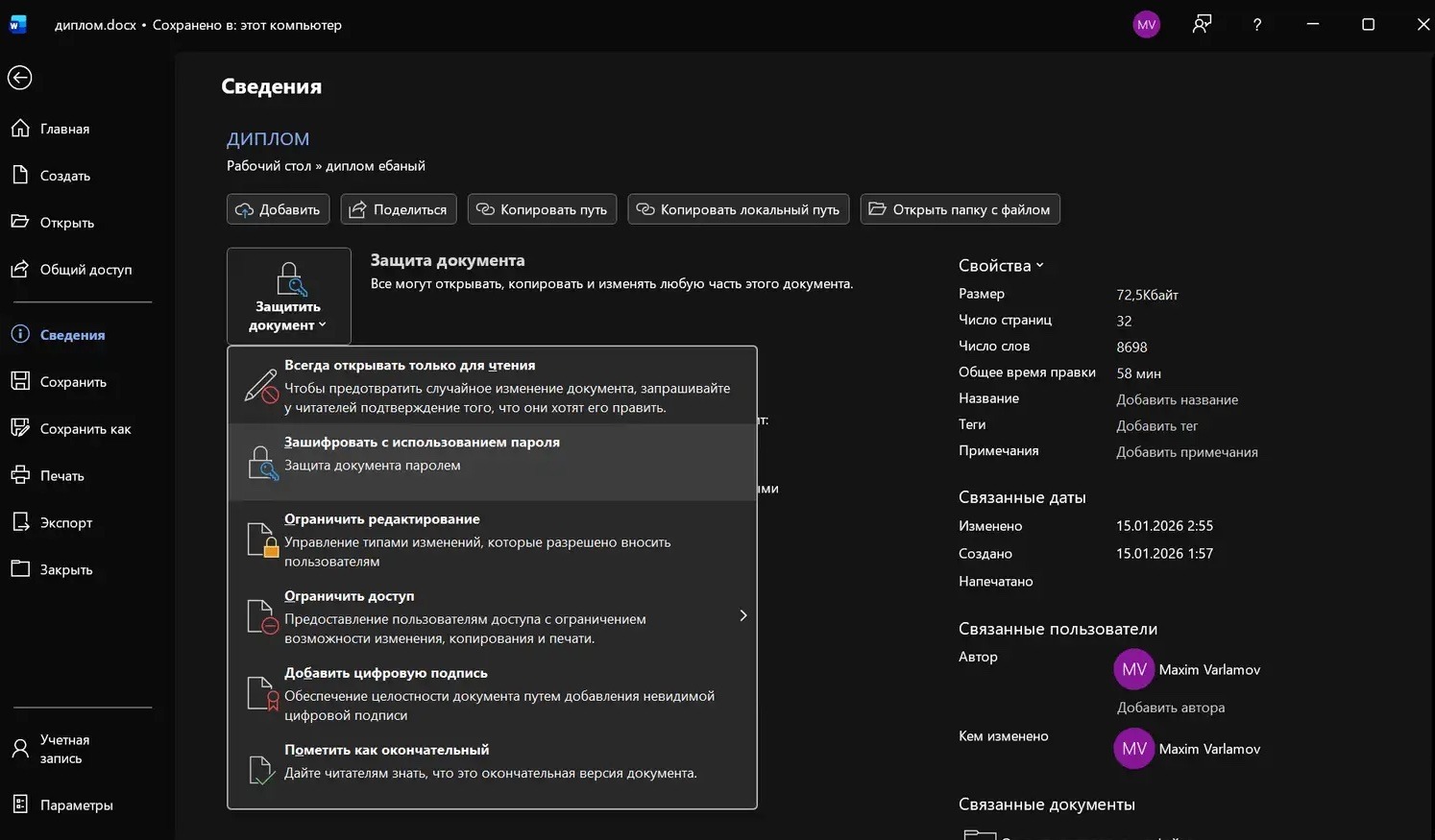
Для снятия защиты: Повторите все действия, очистите поле пароля → Сохранить.
Часто задаваемые вопросы по шифрованию файлов и папок в Windows 11
Подходит ли EFS для Windows 11 Home?
Нет, EFS работает только в Pro, Enterprise или Education. В Home используйте архиваторы вроде 7-Zip.
Забыл пароль от BitLocker – как восстановить диск?
Используйте 48-значный ключ восстановления (сохранен в Microsoft-аккаунте, храните в отдельном файле или распечатке). Без него данные потеряны навсегда.
BitLocker автоматически включился – что делать?
Проверьте в "Управление BitLocker" (поиск в меню Пуск). Если не нужно, отключите там же, введя пароль (48-значный ключ восстановления в своей учетной записи Microsoft. Найти ключ можно в вашей учетной записи Microsoft в разделе «Устройства».
Сколько времени занимает шифрование BitLocker?
Зависит от размера: только занятое место – минуты; весь диск (SSD) – 10-30 мин, HDD – часы. Флешка – быстро.
Безопасно ли шифрование паролем в 7-Zip/WinRAR?
Да, AES-256 надежно для личного использования. Но не храните пароль в архиве и используйте 12 и более символов.
EFS защищает от вирусов или хакеров?
От физического доступа других пользователей – да. Вирусы на вашем ПК могут обойти шифрование; комбинируйте защиту с антивирусом.
Работает ли BitLocker на внешних флешках?
Да, BitLocker To Go – подключайте, включайте в Проводнике правой кнопкой. Пароль нужен при каждом подключении.

 25
25